划词悬浮球,一触即达
在任意应用中拖选或双击文字,光标旁即出现悬浮球;也可先选中文字再按 ⌘⇧C 快捷键唤起。点击即可打开搜索、笔记、提醒或图片面板,拖动可调整位置。
- 划词 / 双击 / 快捷键多种触发
- 搜索 · 笔记 · 提醒 · 成图
- frameless 置顶,就近操作

跨应用划词后自动或快捷键唤起悬浮球——快速搜索、随手笔记、同步提醒事项、内容成图分享,全部在光标旁完成,不打断当前工作流。
快捷键(快捷键模式):⌘ Shift C
从悬浮球入口到搜索、笔记、提醒与成图分享——划词后的常用操作,都能在一套桌面工具里完成。
在任意应用中拖选或双击文字,光标旁即出现悬浮球;也可先选中文字再按 ⌘⇧C 快捷键唤起。点击即可打开搜索、笔记、提醒或图片面板,拖动可调整位置。
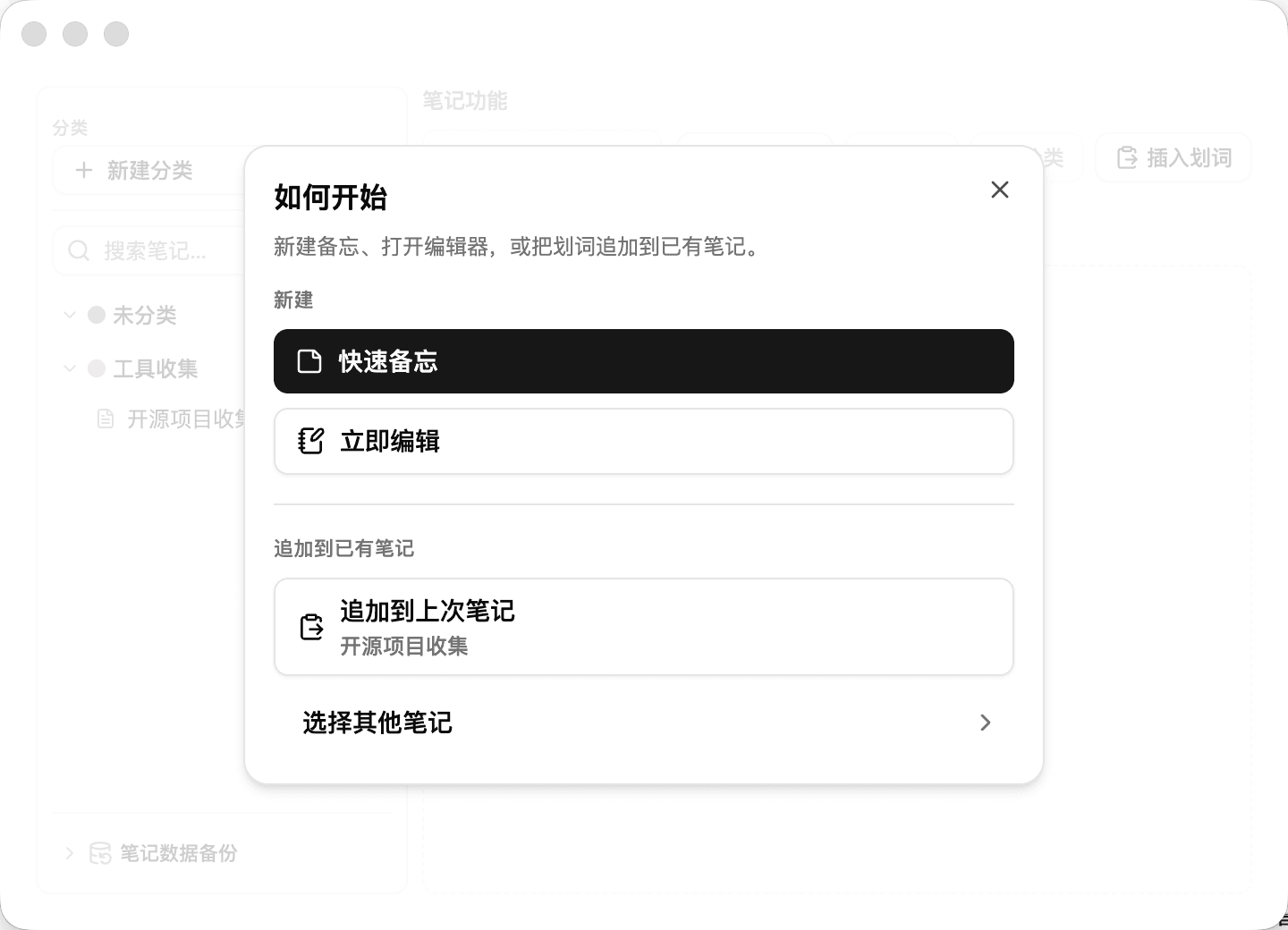
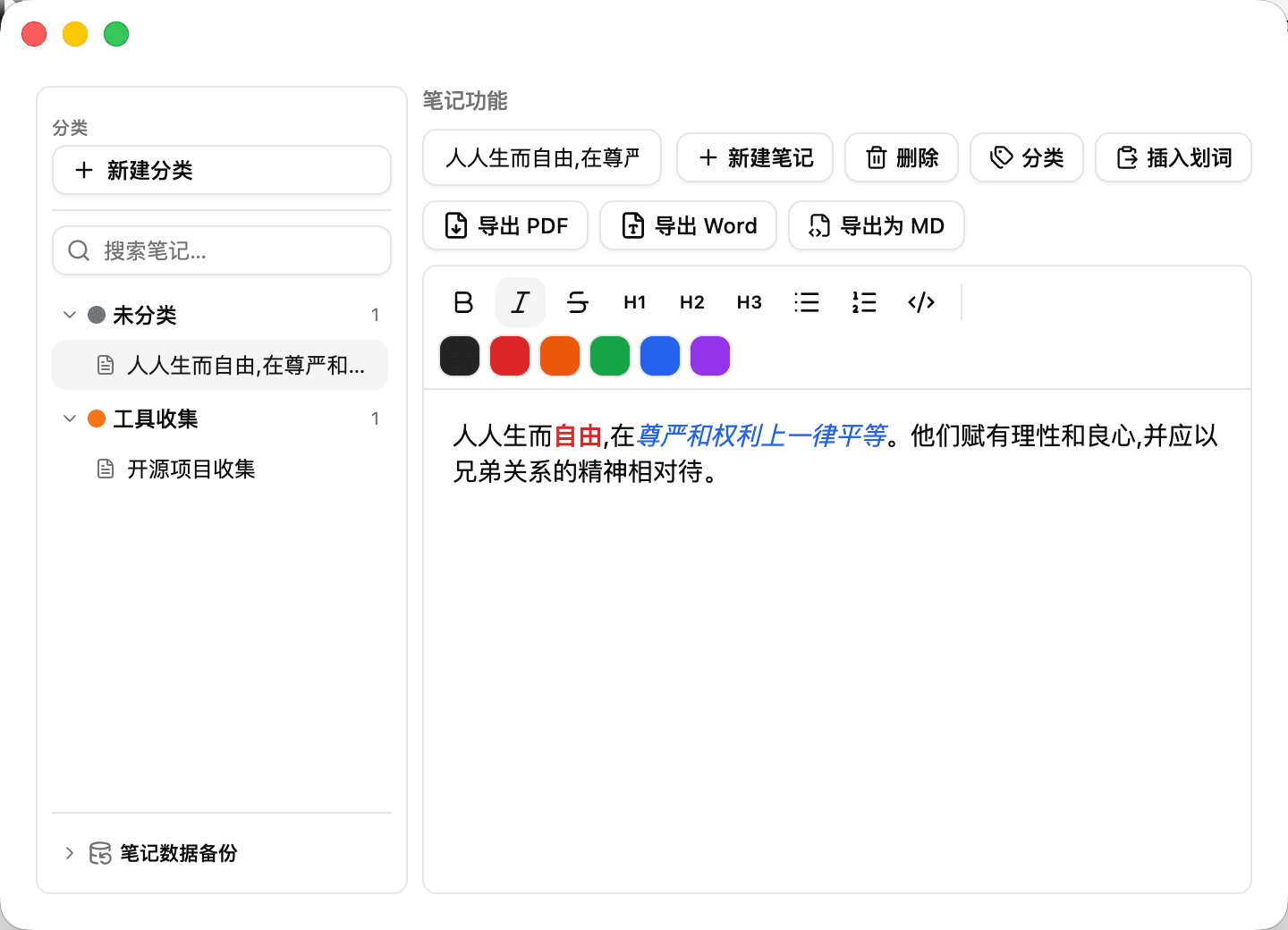
从悬浮球打开笔记本,可将划词追加到上次笔记,或搜索选择其他笔记插入。支持分类树整理与快速备忘,适合会议记录、阅读摘录与灵感收集。
笔记本支持所见即所得富文本与 Markdown 双模式编辑,加粗、列表、代码块等一应俱全。可导出 PDF、Word、Markdown,并支持 JSON 备份与合并导入。
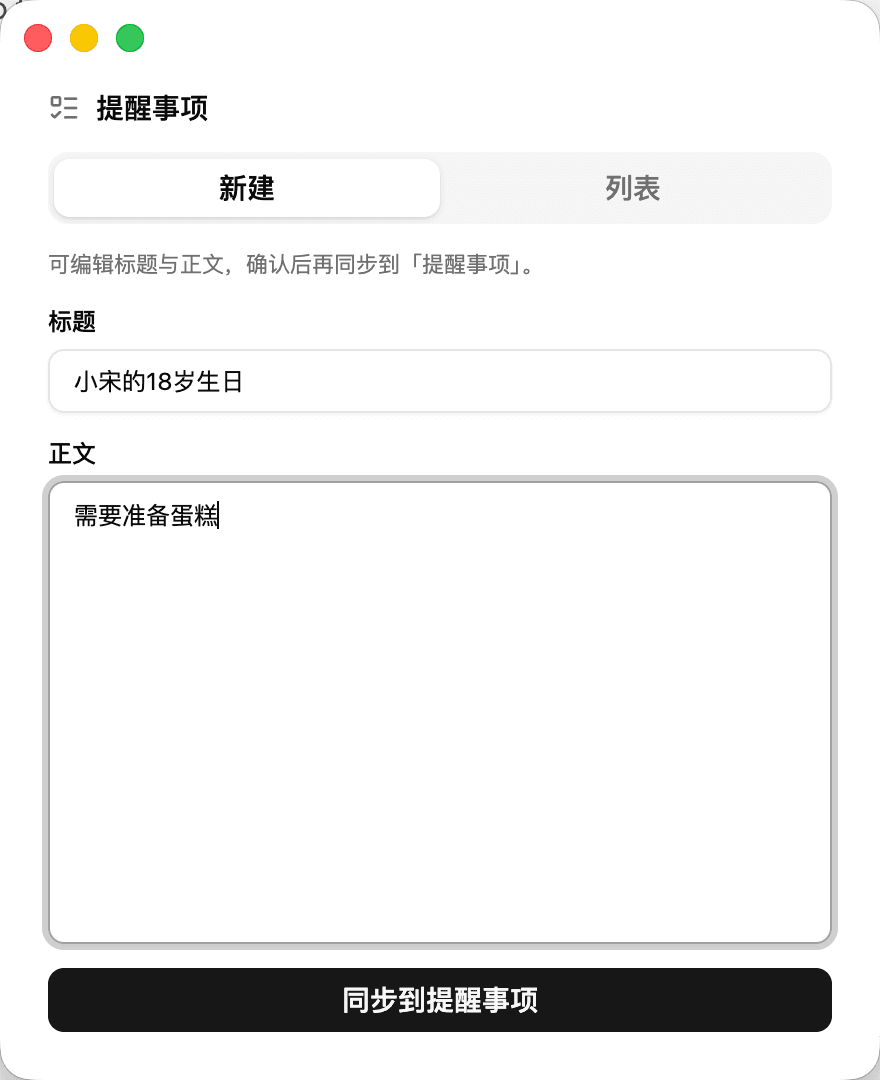
从悬浮球打开提醒面板,划词内容可编辑后一键同步到 macOS 提醒事项,同时在应用内保留本地列表。支持完成、编辑、删除,并与系统提醒双向同步。
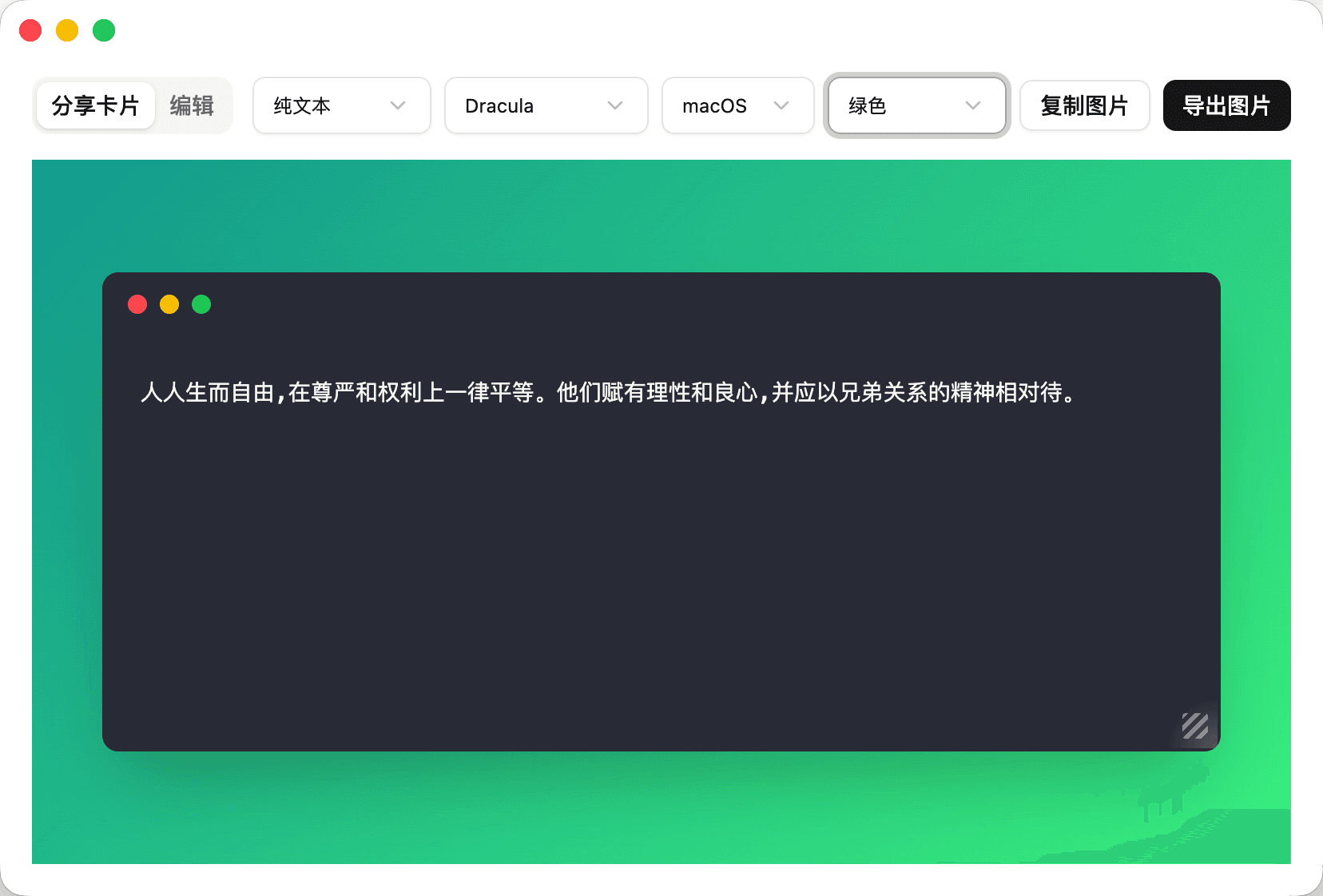
图片面板可将划词、代码或 Markdown 渲染为精美分享卡片,自定义窗口主题、背景与样式。支持导出 PNG 或一键复制图片到剪贴板,直接粘贴到聊天与文档。
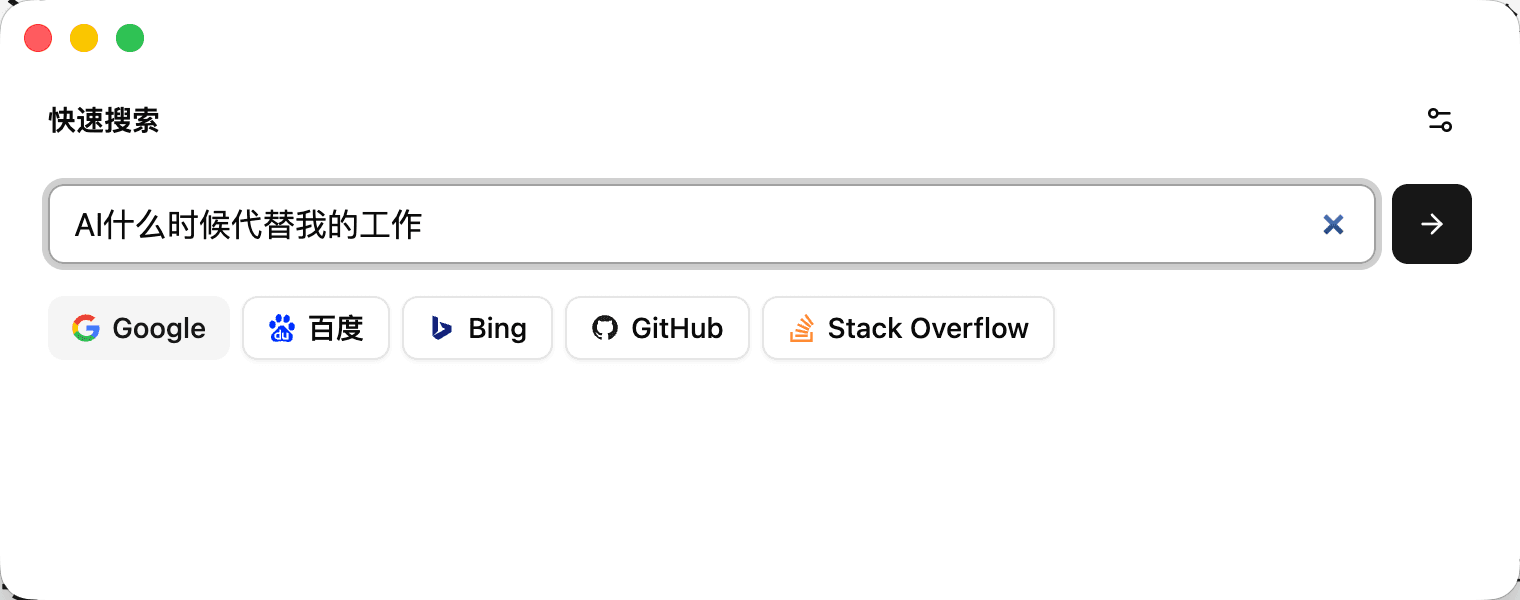
打开搜索面板后,划词内容自动填入关键词。支持配置多个搜索引擎、设置默认引擎、编辑 URL 模板,回车或点击即可在系统浏览器中打开结果。
安装后完成系统授权,即可在任意应用中划词使用。
下载安装
在 Mac App Store 搜索「划词助手」并安装。
授予权限
macOS 需在「隐私与安全性 → 辅助功能」中允许本应用。
选择触发方式
在设置中开启划词自动,或配置全局快捷键。
划词使用
选中文字后唤起悬浮球,打开搜索、笔记、提醒或分享面板。